
 ซอฟต์แวร์
 แอปพลิเคชันบนมือถือ
 เช็คความเร็วเน็ต (Speedtest)
 เช็คไอพี (Check IP)
 เช็คเลขพัสดุ
 สุ่มออนไลน์
 เครื่องมือคำนวณวันออนไลน์
Print Server Fix Tool (โปรแกรมแก้ปัญหาเครื่องพิมพ์จาก Windows Update)

ข้อมูลทั่วไป ก่อน ดาวน์โหลดโปรแกรม
 Windows
Print Server Fix Tool
(โปรแกรมแก้ปัญหาเครื่องพิมพ์จาก Windows Update)
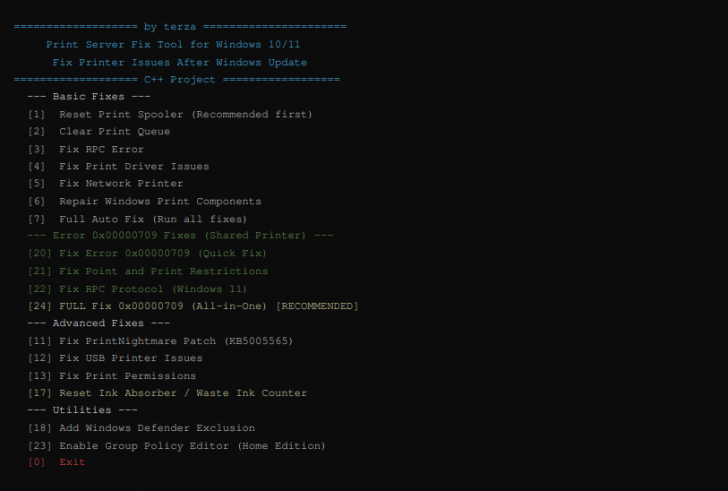
Print Server Fix Tool (โปรแกรมแก้ปัญหาเครื่องพิมพ์จาก Windows Update) : โปรแกรมนี้มีชื่อว่า Print Server Fix Tool หรือ "โปรแกรมแก้ปัญหาเครื่องพิมพ์" เป็นโปรแกรมที่ถูกออกแบบมาเพื่อแก้ไขปัญหาให้กับการใช้งานเครื่องพิมพ์ (Printer) ในสำนักงานหรือในองค์กรธุรกิจโดยเฉพาะ ซึ่งปัญหามักเกิดขึ้นหลังจากมี
Windows Update โดยเฉพาะ Error 0x00000709 ที่ทำให้ไม่สามารถเชื่อมต่อ Shared Printer ได้
ความสามารถและคุณสมบัติของ โปรแกรมแก้ปัญหาเครื่องพิมพ์ Print Server Fix Tool
การแก้ไขปัญหาพื้นฐาน
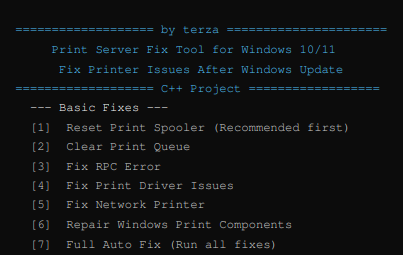
โปรแกรมแก้ปัญหาเครื่องพิมพ์ Print Server Fix Tool มาพร้อมกับรายการ Basic Fixes หรือวิธีการแก้ปัญหาหลัก ๆ ที่มักจะได้ผลอยู่ 7 รายการด้วยกัน ได้แก่
- Print Spooler Service (แนะนำให้ลองเป็นอันดับแรก) : รีเซ็ต Print Spooler Service ทั้งหมด เป็นวิธีแก้ไขที่ได้ผลมากที่สุดสำหรับปัญหาส่วนใหญ่ (ใช้เมื่อ Printer ไม่ตอบสนอง งานพิมพ์ค้าง หรือ Printer Offline) โดยสิ่งที่โปรแกรมทำคือ
- หยุด Print Spooler Service
- ลบไฟล์งานพิมพ์ที่ค้างอยู่
- ลงทะเบียน DLL ที่เกี่ยวข้องใหม่
- เริ่ม Print Spooler Service
- Clear Print Queue (ล้างคิวงานพิมพ์) : ลบเอกสารที่รอพิมพ์ทั้งหมดออกจากคิว ใช้เมื่องานพิมพ์ค้างแสดง "Printing" หรือ "Deleting" ไม่หยุด
- Fix RPC Error : แก้ไข Error "The RPC server is unavailable" โดยรีสตาร์ท RPC Service และ DCOM Server ใช้เมื่อเจอ Error เกี่ยวกับ RPC หรือ เชื่อมต่อ Print Server ไม่ได้
- Fix Print Driver Issues (แก้ไขปัญหาไดร์เวอร์) : ล้าง Driver Cache และรีเซ็ตการตั้งค่า Print Processor (อาจต้องติดตั้ง Driver ใหม่หลังใช้ฟังก์ชันนี้)
- Fix Network Printer (แก้ไขปัญหา Network Printer) : รีเซ็ต Network Service, ล้าง DNS Cache และ Winsock ใช้เมื่อหา Network Printer ไม่เจอ หรือ Printer แสดง Offline
- Repair Windows Print Components (ซ่อมแซม Windows) : ใช้ SFC และ DISM ซ่อมแซมไฟล์ระบบ Windows ที่เกี่ยวข้องกับ Printer (ใช้เวลานาน 10-30 นาที)
- Full Auto Fix (แก้ไขอัตโนมัติทั้งทั้หมด) : รันการแก้ไขพื้นฐานทั้งหมดตามลำดับโดยอัตโนมัติ ใช้เมื่อไม่แน่ใจว่าปัญหาคืออะไร ต้องการแก้ไขแบบครอบคลุม
แก้ไข Error 0x00000709
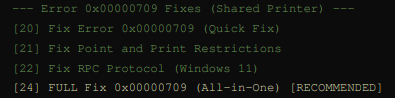
Error 0x00000709 เป็น Error ที่เกิดขึ้นหลังจาก Windows Update (KB5005565, KB5006670, KB5006738) ในปี ค.ศ. 2021 (พ.ศ. 2564) ซึ่ง Microsoft เพิ่มระดับความปลอดภัยของ Print Spooler เพื่อป้องกันช่องโหว่ PrintNightmare แต่ทำให้เครื่อง Client ไม่สามารถเชื่อมต่อ Shared Printer ได้
โดย โปรแกรมแก้ปัญหาเครื่องพิมพ์ Print Server Fix Tool มาพร้อมกับรายการแก้ไข Error 0x00000709 จำนวน 4 รายการด้วยกัน ได้แก่
- Fix Error 0x00000709 (Quick Fix) : การแก้ไขด่วน โดยปิด RPC Authentication Privacy และอนุญาตให้ติดตั้ง Driver โดยไม่ต้องเป็น Admin
- Fix Point and Print Restrictions : ตั้งค่า Point and Print Policy แบบครบถ้วน
- Fix RPC Protocol (Windows 11) : ตั้งค่า RPC Protocol สำหรับ Windows 11 ให้ใช้ Named Pipe Protocol
- FULL Fix 0x00000709 (All-in-One) : รวมทุกการแก้ไขไว้ในที่เดียว แนะนำให้ใช้รายการแก้ไขนี้เป็นอันดับแรก โดยมีขั้นตอนการทำงานดังต่อไปนี้
- Phase 1 : หยุด Print Spooler Service
- Phase 2 : ปิด RPC Authentication Privacy
- Phase 3 : ตั้งค่า Point and Print Policies
- Phase 4 : ตั้งค่า RPC Protocol (สำหรับ Win11)
- Phase 5 : เริ่ม Print Spooler Service
การแก้ไขขั้นสูง
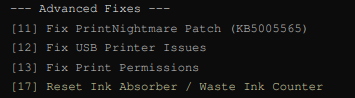
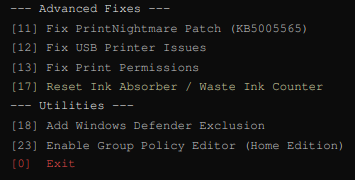
โปรแกรมแก้ปัญหาเครื่องพิมพ์ Print Server Fix Tool มาพร้อมกับรายการแก้ไขปัญหา Printer ในระดับสูง จำนวน 4 รายการด้วยกัน ได้แก่
- Fix PrintNightmare Patch : แก้ไขปัญหาที่เกิดจาก Security Patch KB5005565
- Fix USB Printer Issues : แก้ไขปัญหา USB Printer ไม่ถูกตรวจจับ หรือเชื่อมต่อไม่ได้
- Fix Print Permissions : รีเซ็ต Permission ของโฟลเดอร์ Spool
- Reset Ink Absorber / Waste Ink Counter : พยายามรีเซ็ตตัวนับหมึกเสีย (Waste Ink Counter) สำหรับ Epson, Canon, Brother, HP (ใช้ได้เฉพาะบาง Model เท่านั้น และอาจต้องเปลี่ยนแผ่นซับหมึกจริงด้วย)
จัดการ Printer
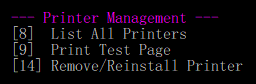
โปรแกรมแก้ปัญหาเครื่องพิมพ์ Print Server Fix Tool มาพร้อมฟังก์ชันการจัดการเครื่อง Printer จำนวน 3 รายการด้วยกัน ได้แก่
- List All Printers : แสดงรายการ Printer ทั้งหมดที่ติดตั้งอยู่พร้อมสถานะ
- Print Test Page : พิมพ์หน้าทดสอบเพื่อตรวจสอบว่า Printer ทำงานปกติ
- Remove/Reinstall Printer : ลบ Printer ออกจากระบบอย่างสมบูรณ์ เพื่อติดตั้งใหม่
สำรองและกู้คืนการตั้งค่า Printer
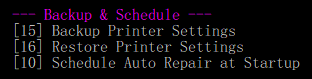
โปรแกรมแก้ปัญหาเครื่องพิมพ์ Print Server Fix Tool มาพร้อมฟังก์ชันการสำรองและกู้คืนการตั้งค่า Printer จำนวน 3 รายการด้วยกัน ได้แก่
- Backup Printer Settings : สำรองการตั้งค่า Printer ไปที่ Desktop\PrinterBackup\
- Restore Printer Settings : กู้คืนการตั้งค่า Printer จากไฟล์สำรอง
- Schedule Auto Repair at Startup : สร้าง Scheduled Task ให้รันการแก้ไขอัตโนมัติทุกครั้งที่เปิดเครื่อง
เครื่องมือเสริม

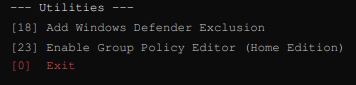
โปรแกรมแก้ปัญหาเครื่องพิมพ์ Print Server Fix Tool มาพร้อมเครืองมือเสริมเพื่อทำให้การแก้ปัญหา Printer ทำได้อย่างสมบูรณ์ มีเครืองมือเสริมอยู่ 2 รายการด้วยกัน ได้แก่
- Add Windows Defender Exclusion : เพิ่มโปรแกรมนี้เข้าไปใน Exclusion List ของ Windows Defender เพื่อป้องกัน False Positive
- Enable Group Policy Editor (Home Edition) : เปิดใช้งาน gpedit.msc บน Windows Home Edition ที่ปกติไม่มี
เงื่อนไขการใช้งาน โปรแกรมแก้ปัญหาเครื่องพิมพ์ Print Server Fix Tool
โปรแกรมแก้ปัญหาเครื่องพิมพ์ Print Server Fix Tool ทางผู้พัฒนาโปรแกรม (Program Developer) เขาได้เปิดให้คุณได้เข้าไปใช้งานได้ฟรี (FREE) โดยไม่ต้องเสียค่าใช้จ่ายใด ๆ ทั้งสิ้น
นอกจากนี้แล้ว คุณยังสามารถที่จะ ติดต่อกับทาง ผู้พัฒนาโปรแกรมนี้ได้ผ่านทางช่องทางอีเมล (E-Mail) : terzasek@gmail.com (ภาษาไทย, ภาษาอังกฤษ) ได้ทันทีเลย
 คำสำคัญ

โปรแกรมที่เกี่ยวข้อง !

ความคิดเห็น ()


ซอฟต์แวร์ไทย
Thai Software
ซอฟต์แวร์ฟรี
Freeware
ซอฟต์แวร์สามัญ
First AID
ซอฟต์แวร์แนะนำ
Recommended
สูงสุดในสัปดาห์
Top Download
สูงสุดตลอดกาล
Hall of Fame
Submit Software
บริการเช็คความเร็วเน็ต (Speedtest) และ เช็คไอพี (Check IP)
 เช็คความเร็วเน็ต
 เช็คไอพี


Thaiware.com is owned and operated by Thaiware Communication Co., Ltd.