
 ซอฟต์แวร์
 แอปพลิเคชันบนมือถือ
 เช็คความเร็วเน็ต (Speedtest)
 เช็คไอพี (Check IP)
 เช็คเลขพัสดุ
 สุ่มออนไลน์
 เครื่องมือคำนวณวันออนไลน์
OmniWM (โปรแกรมจัดการหน้าต่างแบบเรียงต่อกัน สำหรับ macOS)
ข้อมูลทั่วไป ก่อน ดาวน์โหลดโปรแกรม
 macOS
macOS
โปรแกรม OmniWM
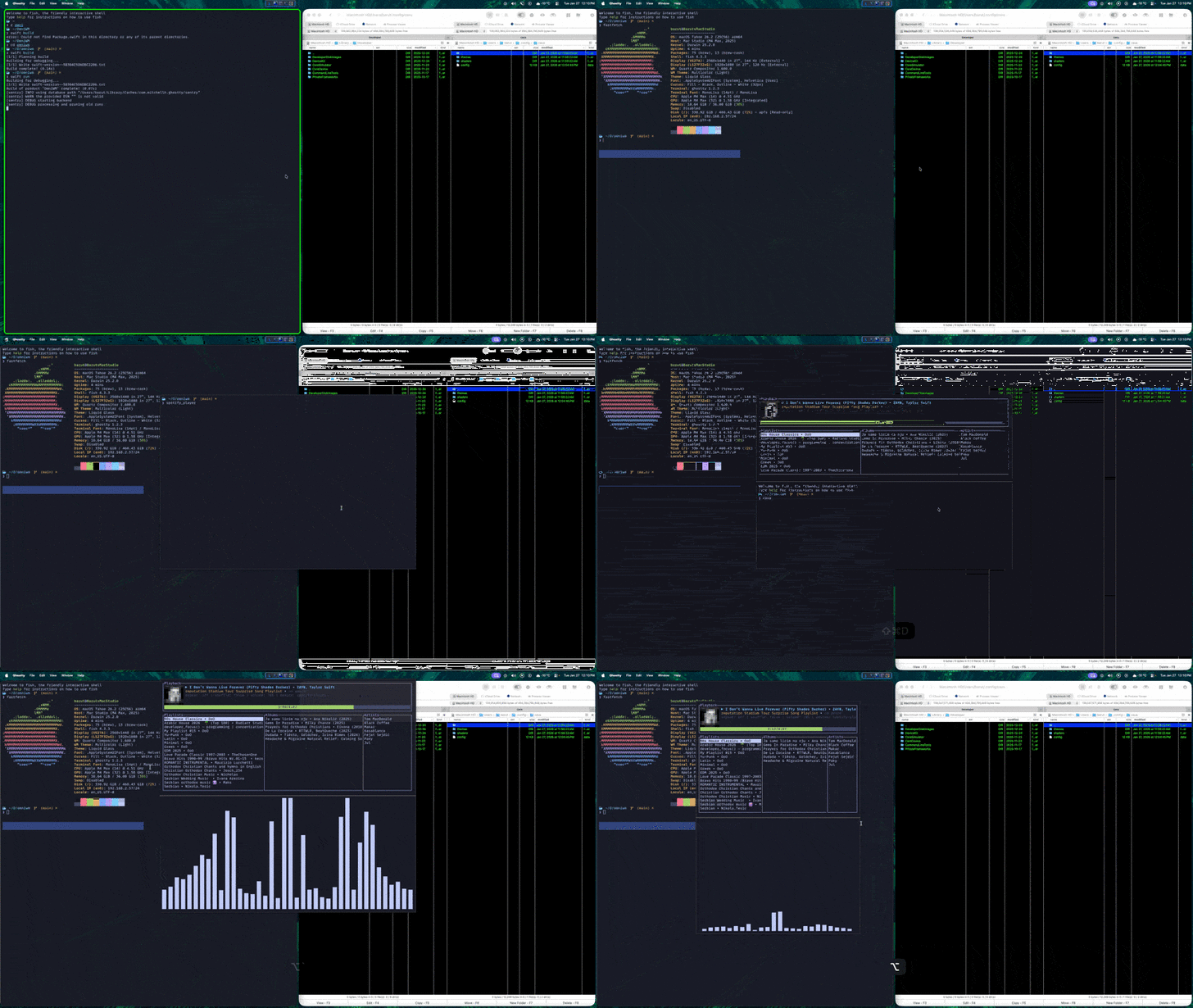
OmniWM (โปรแกรมจัดการหน้าต่างแบบเรียงต่อกัน สำหรับ macOS) : โปรแกรม OmniWM หรือชื่อเต็มคือ "Omni Window Manager" เป็นโปรแกรมประเภท "Tiling Window Manager (TWM)" สำหรับ ระบบปฏิบัติการ (OS) แมคโอเอส (macOS) ที่ถูกสร้างขึ้นมาเพื่อเปลี่ยนวิธีการจัดระเบียบหน้าต่างโปรแกรมจากการลากวางด้วย เมาส์ (Mouse) แบบเดิม ๆ ให้กลายเป็นระบบจัดเรียงอัตโนมัติ โดยโปรแกรมมีจุดเด่นคือ พัฒนาด้วย ภาษา Swift ซึ่งมีจุดเด่นที่ความเบา, ไม่กินทรัพยากรเครื่อง และสามารถปรับแต่งได้ตามใจชอบของผู้ใช้งานที่พอจะมีความรู้เรื่องสคริปต์อยู่บ้าง
หลักการทำงานของ โปรแกรม OmniWM จะคล้ายกับพวกโปรแกรมจัดการหน้าต่างในฝั่ง ลีนุกซ์ (Linux) อย่าง i3wm หรือ dwm คือเมื่อผู้ใช้เปิดโปรแกรมใหม่ขึ้นมา โปรแกรม OmniWM จะทำการคำนวณ และแบ่งพื้นที่หน้าจอที่ว่างอยู่เพื่อให้โปรแกรมนั้นเข้าไปแทรกตัวอยู่ได้ทันทีโดยไม่ทับซ้อนกับหน้าต่างอื่น เหมือนกับการวางแผ่นกระเบื้องให้เต็มพื้นที่หน้าจอพอดีเป๊ะ ซึ่งจะช่วยแก้ปัญหาหน้าต่างซ้อนกันจนหาไม่เจอ และช่วยให้ผู้ใช้เห็นข้อมูลจากหลายโปรแกรมพร้อมกันได้โดยไม่ต้องคอยกด "ปุ่ม Alt+Tab" สลับไปมาบ่อย ๆ
นอกจากเรื่องการจัดวางแล้ว โปรแกรม OmniWM ยังเน้นการควบคุมผ่าน คีย์บอร์ด (Keyboard) เป็นหลัก ผู้ใช้สามารถย้ายหน้าต่างจากซ้ายไปขวา, ขยายขนาด หรือเปลี่ยนรูปแบบการจัดวาง (Layout) ได้ด้วยการกดปุ่มลัดที่ตั้งไว้ ทำให้ไม่ต้องละมือจากแป้นพิมพ์ไปจับ เมาส์ (Mouse) เลยแม้แต่น้อย รวมถึงยังมีระบบ Workspaces หรือพื้นที่ทำงานเสมือนที่ช่วยให้ผู้ใช้แยกกลุ่มโปรแกรมตามลักษณะงานได้ เช่น พื้นที่หนึ่งไว้เขียนโค้ด อีกพื้นที่หนึ่งไว้สำหรับคุยงาน หรือเปิด เว็บเบราว์เซอร์ (Web Browser) ซึ่งจะช่วยให้หน้าจอ ส่วนติดต่อผู้ใช้งานแบบกราฟิก (GUI) ของผู้ใช้ดูสะอาดตา และเพิ่มสมาธิในการทำงานได้อย่างยอดเยี่ยม
ตัวโปรแกรม OmniWM เป็นทางเลือกที่ดีมากสำหรับคนที่เบื่อระบบ Snap Layouts ของ macOS ที่ยังมีความจำกัด หรือคนที่อยากสัมผัสประสบการณ์แบบ ลีนุกซ์ (Linux) โดยที่ไม่ต้องเปลี่ยนระบบปฏิบัติการ
คุณสมบัติ และความสามารถของ โปรแกรม OmniWM
คุณสมบัติหลักด้านการจัดการหน้าต่าง (Core Tiling Features)
Automatic Tiling
จัดระเบียบหน้าต่างที่เปิดขึ้นมาใหม่ให้เรียงต่อกันเป็นช่อง ๆ โดยอัตโนมัติ ไม่ให้หน้าต่างวางทับซ้อนกัน (Overlap) เพื่อการใช้พื้นที่หน้าจอที่คุ้มค่าที่สุด
Dynamic Layouts
รองรับการปรับเปลี่ยนรูปแบบการวางหน้าต่างได้หลายแบบ เช่น
- Master & Stack : มีหน้าต่างหลักบานใหญ่หนึ่งบาน และหน้าต่างย่อย ๆ เรียงซ้อนกันด้านข้าง
- Monocle : ขยายหน้าต่างเดียวให้เต็มจอ เหมือนการสลับโหมดดูทีละอย่าง
- Grid : แบ่งหน้าต่างเป็นช่องสี่เหลี่ยมเท่า ๆ กัน
- Window Gaps : สามารถตั้งค่า "ช่องว่าง" ระหว่างหน้าต่างได้ เพื่อความสวยงาม และทำให้หน้าจอไม่ดูอัดแน่นจนเกินไป
การควบคุม และการทำงาน (Navigation & Workflow)
Keyboard-Centric Control
ออกแบบมาเพื่อให้ผู้ใช้ควบคุมหน้าต่างทั้งหมดได้ผ่าน คีย์ลัด (Hotkeys) โดยแทบไม่ต้องละมือไปจับเมาส์ ไม่ว่าจะเป็นการย้ายหน้าต่าง, ปรับขนาด หรือสลับโปรแกรม
Virtual Desktops / Workspaces
มีระบบพื้นที่ทำงานเสมือนที่แยกจากกันชัดเจน คล้ายกับ Workspaces บน Linux ช่วยให้ผู้ใช้แยกกลุ่มโปรแกรมทำงาน, กลุ่มโปรแกรมแชท หรือกลุ่มความบันเทิงออกจากกันได้ง่าย ๆ
Focus Follows Mouse
บางการตั้งค่ารองรับการเปลี่ยนจุดโฟกัสหน้าต่างเพียงแค่เลื่อนเมาส์ไปชี้ โดยไม่ต้องคลิก ขึ้นอยู่กับการปรับแต่งสคริปต์
ด้านเทคนิค และการปรับแต่ง (Technical & Customization)
Built on AutoHotkey (AHK)
ตัวโปรแกรมพัฒนาด้วย Swift ทำให้ไฟล์มีขนาดเล็กมาก, เบาเครื่อง และไม่กินทรัพยากรระบบ เหมือนโปรแกรมจัดการหน้าต่างตัวอื่น ๆ
Open Source & Highly Customizable
เนื่องจากเป็นสคริปต์แบบเปิด ผู้ใช้สามารถเข้าไปแก้ไขโค้ดเพื่อเพิ่มฟังก์ชันที่ต้องการ หรือเปลี่ยนปุ่มคีย์ลัดให้เข้ากับนิสัยการพิมพ์ของผู้ใช้ได้เอง
Multi-Monitor Support
รองรับการใช้งานกับหน้าจอหลายจอ ช่วยให้การจัดการหน้าต่างข้ามหน้าจอทำได้ไหลลื่นผ่านคีย์บอร์ด
และความสามารถอื่น ๆ อีกมากมาย
เงื่อนไขการใช้งาน โปรแกรม OmniWM
โปรแกรม OmniWM เป็นซอฟต์แวร์ ฟรี (Free) ที่พัฒนาแบบ โอเพ่นซอร์ส (Open-Source) ที่อยู่ภายใต้เงื่อนไขการใช้งานแบบ GPL-2.0 License ซึ่งหมายความว่าผู้ใช้สามารถใช้งาน, ดัดแปลง, แจกจ่าย และเข้าถึง โค้ดต้นฉบับ (Source Code) ได้อย่างเสรี ภายใต้เงื่อนไขที่กำหนด
หากต้องการค้นหาข้อมูลเพิ่มเติม สามารถติดต่อกับทางผู้พัฒนาโปรแกรมนี้ได้ผ่านทางช่องทางเว็บไซต์ (Website) : https ://barutsrb.github.io/OmniWM/ (ภาษาอังกฤษ) ได้เลย
คำบรรยายภาษาอังกฤษ (English Descriptions)
OmniWM, or its full name Omni Window Manager, is a Tiling Window Manager (TWM) for the macOS operating system (OS). It was created to transform the traditional way of organizing windows moving away from manual mouse dragging and dropping to a fully automated tiling system. The program's standout feature is that it is developed using the Swift language, which ensures it is lightweight, resource-efficient, and highly customizable for users with some scripting knowledge.
The core logic of OmniWM is similar to Linux-based window managers such as i3wm or dwm. When a user opens a new application, OmniWM calculates and divides the available screen space so that the window can be inserted immediately without overlapping others much like fitting tiles perfectly onto a floor. This eliminates the problem of buried windows and allows users to view information from multiple programs simultaneously without the need to constantly press the "Alt+Tab" keys to switch back and forth.
 คำสำคัญ

โปรแกรมที่เกี่ยวข้อง !







ความคิดเห็น ()


ซอฟต์แวร์ไทย
Thai Software
ซอฟต์แวร์ฟรี
Freeware
ซอฟต์แวร์สามัญ
First AID
ซอฟต์แวร์แนะนำ
Recommended
สูงสุดในสัปดาห์
Top Download
สูงสุดตลอดกาล
Hall of Fame
Submit Software
บริการเช็คความเร็วเน็ต (Speedtest) และ เช็คไอพี (Check IP)
 เช็คความเร็วเน็ต
 เช็คไอพี


Thaiware.com is owned and operated by Thaiware Communication Co., Ltd.